Iniciar sesión
Tutorial de cómo crear perfiles de exportación con el tpcexportorders y usarlos
TUTO PARA CREAR Y UTILIZAR PERFILES DE EXPORTACIÓN – TPC EXPORT ORDERS
1. Crear un perfil de exportación
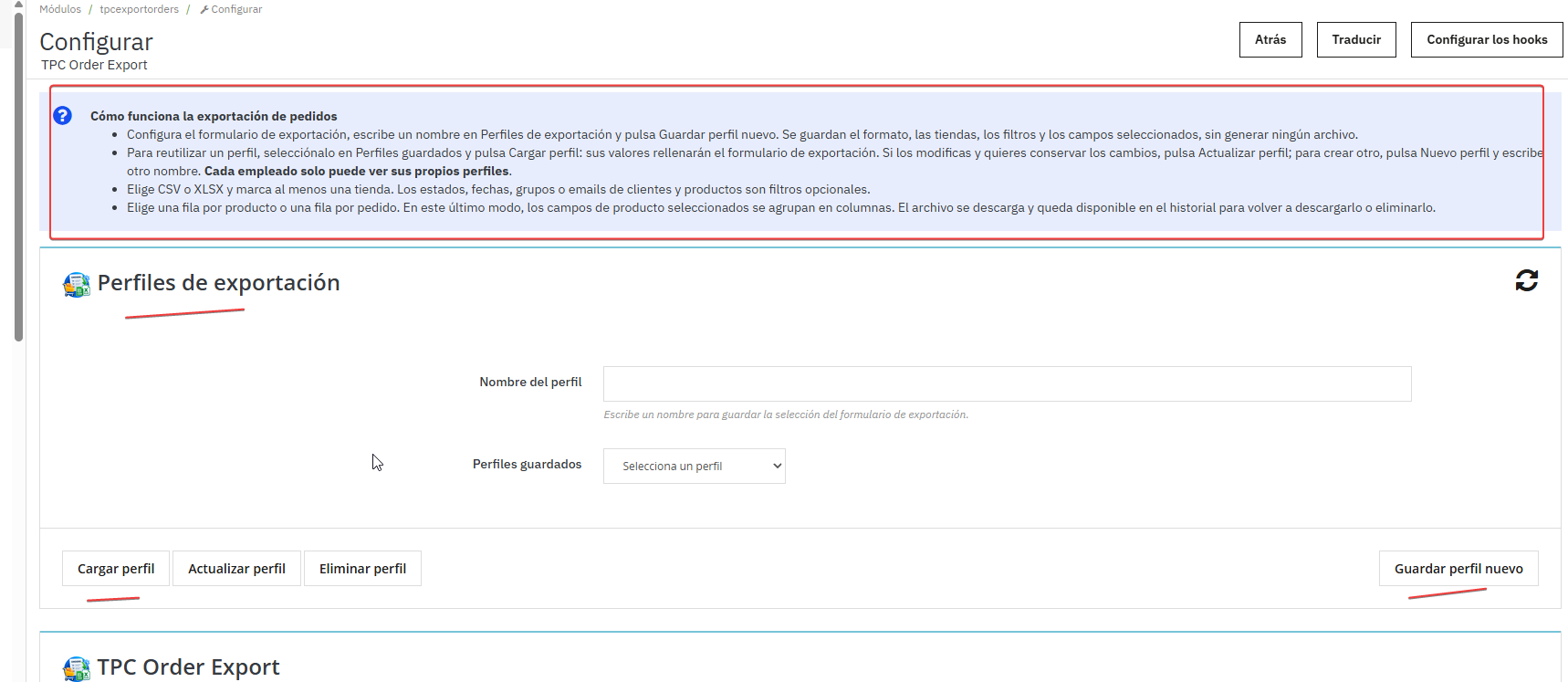
En el Back Office, entra en Módulos > Gestor de módulos y abre la configuración de TPC Order Export. En «Perfiles de exportación» puedes guardar una configuración para reutilizarla sin volver a seleccionar los mismos filtros.

Escribe un nombre identificativo en «Nombre del perfil». Primero prepara las opciones de exportación que quieres conservar y, después, pulsa «Guardar perfil nuevo». Guardar el perfil no genera ningún archivo.
2. Recuperar un perfil guardado
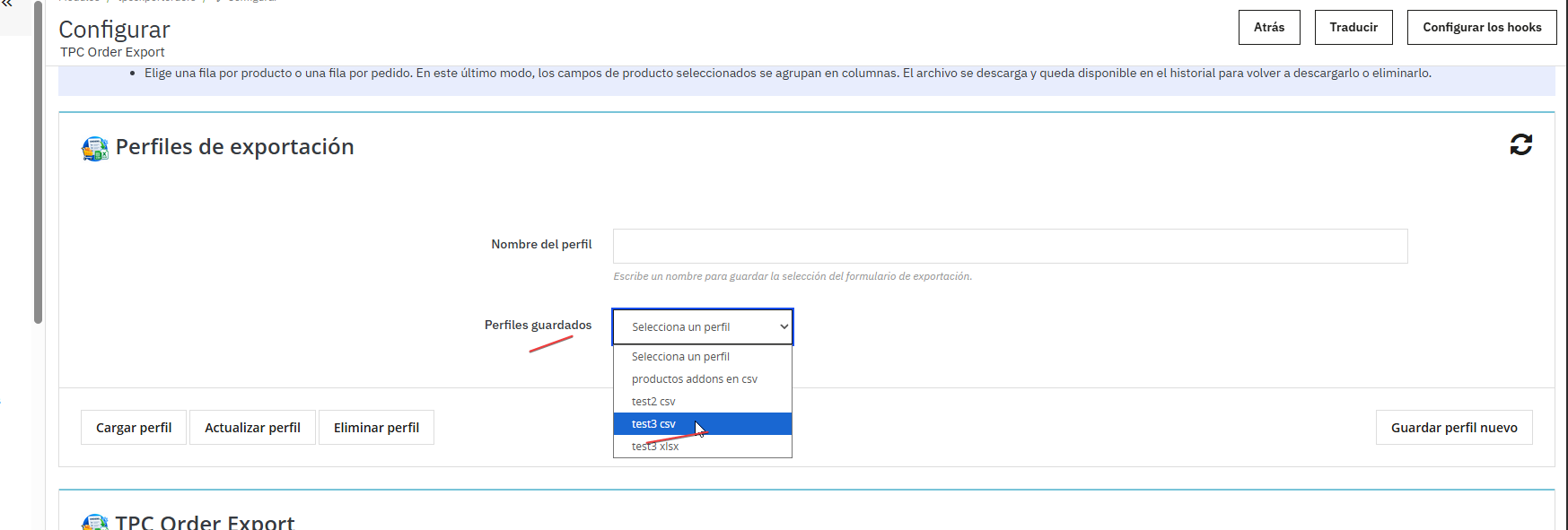
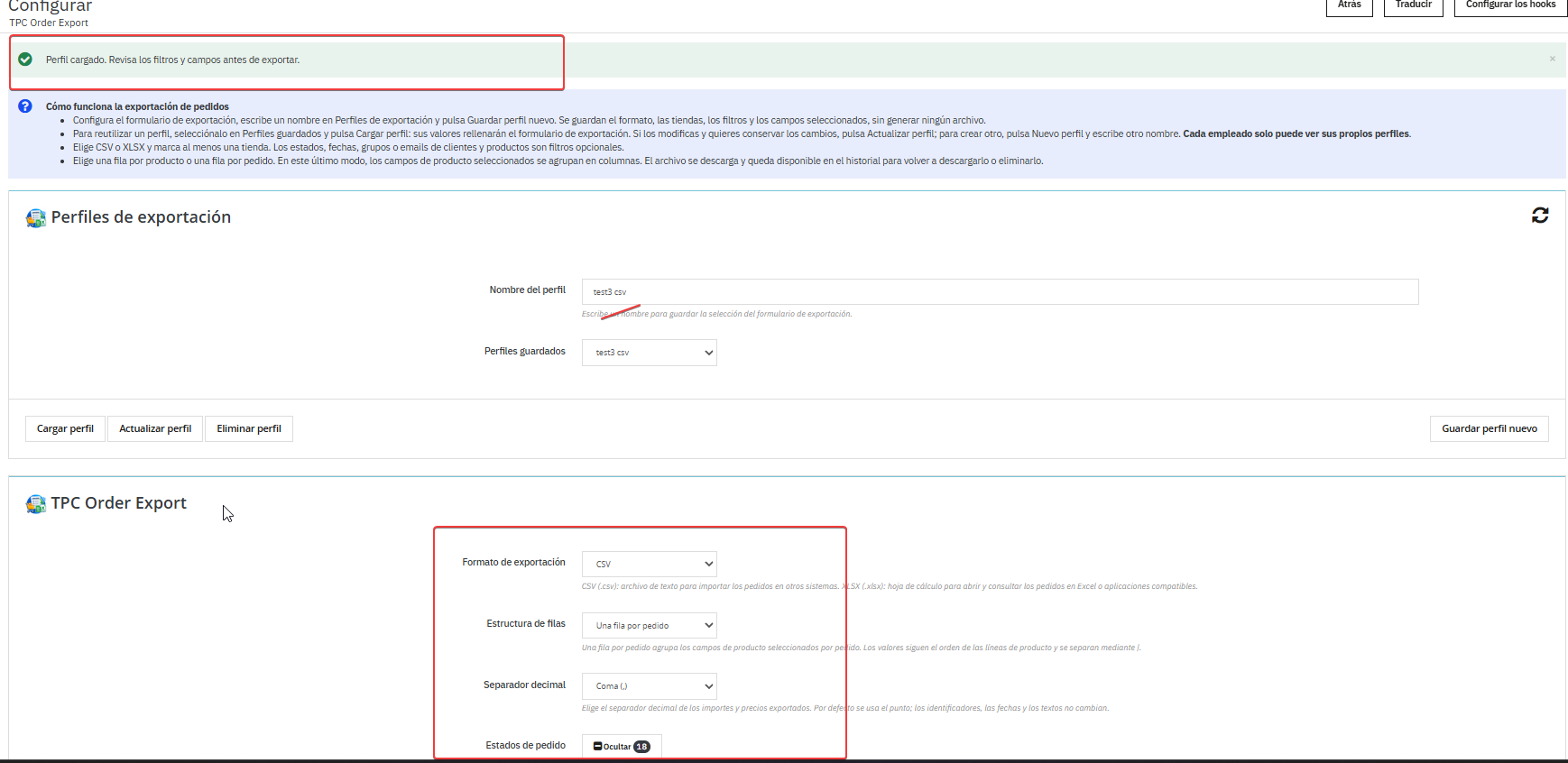
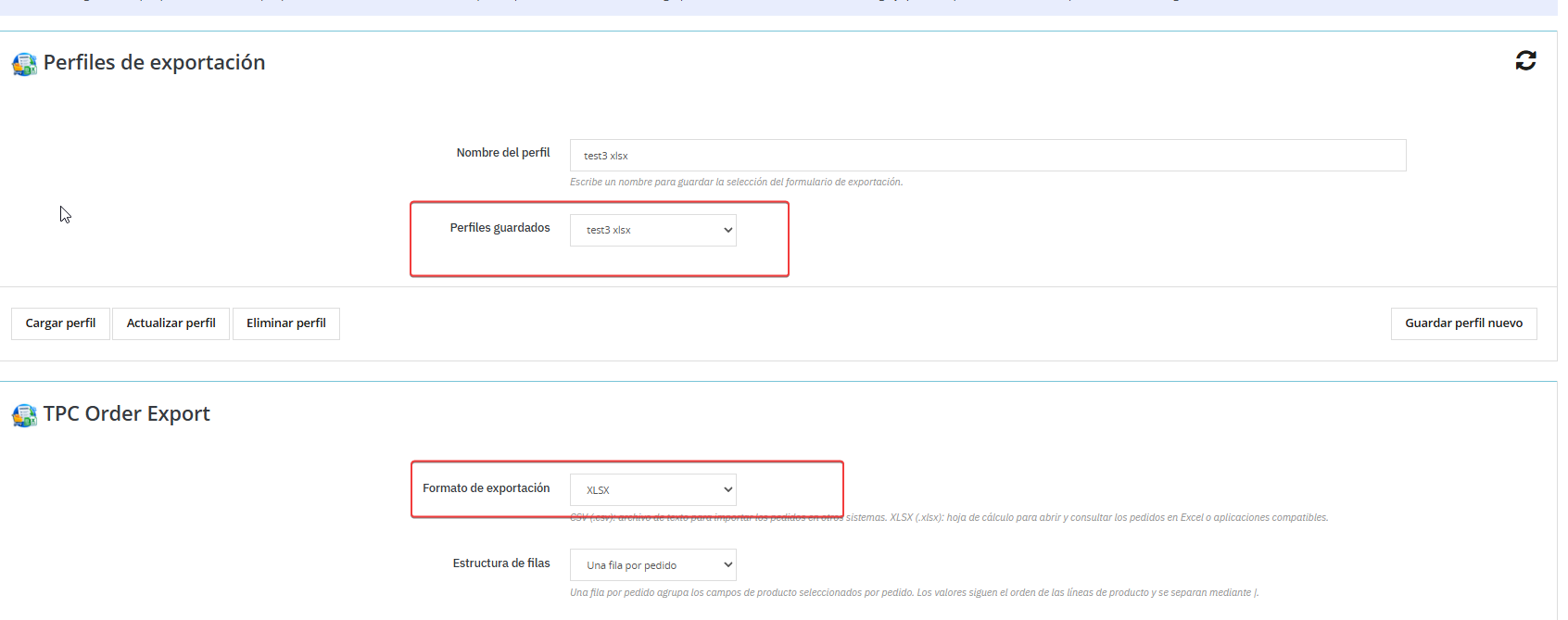
En «Perfiles guardados», selecciona el perfil que deseas utilizar y pulsa «Cargar perfil». El módulo recupera sus ajustes en el formulario de exportación.

Puedes modificar temporalmente las opciones cargadas. Si quieres conservar los cambios, pulsa «Actualizar perfil»; para guardar una configuración distinta, utiliza «Guardar perfil nuevo». «Eliminar perfil» borra el perfil seleccionado previa confirmación.

3. Revisar las opciones del perfil
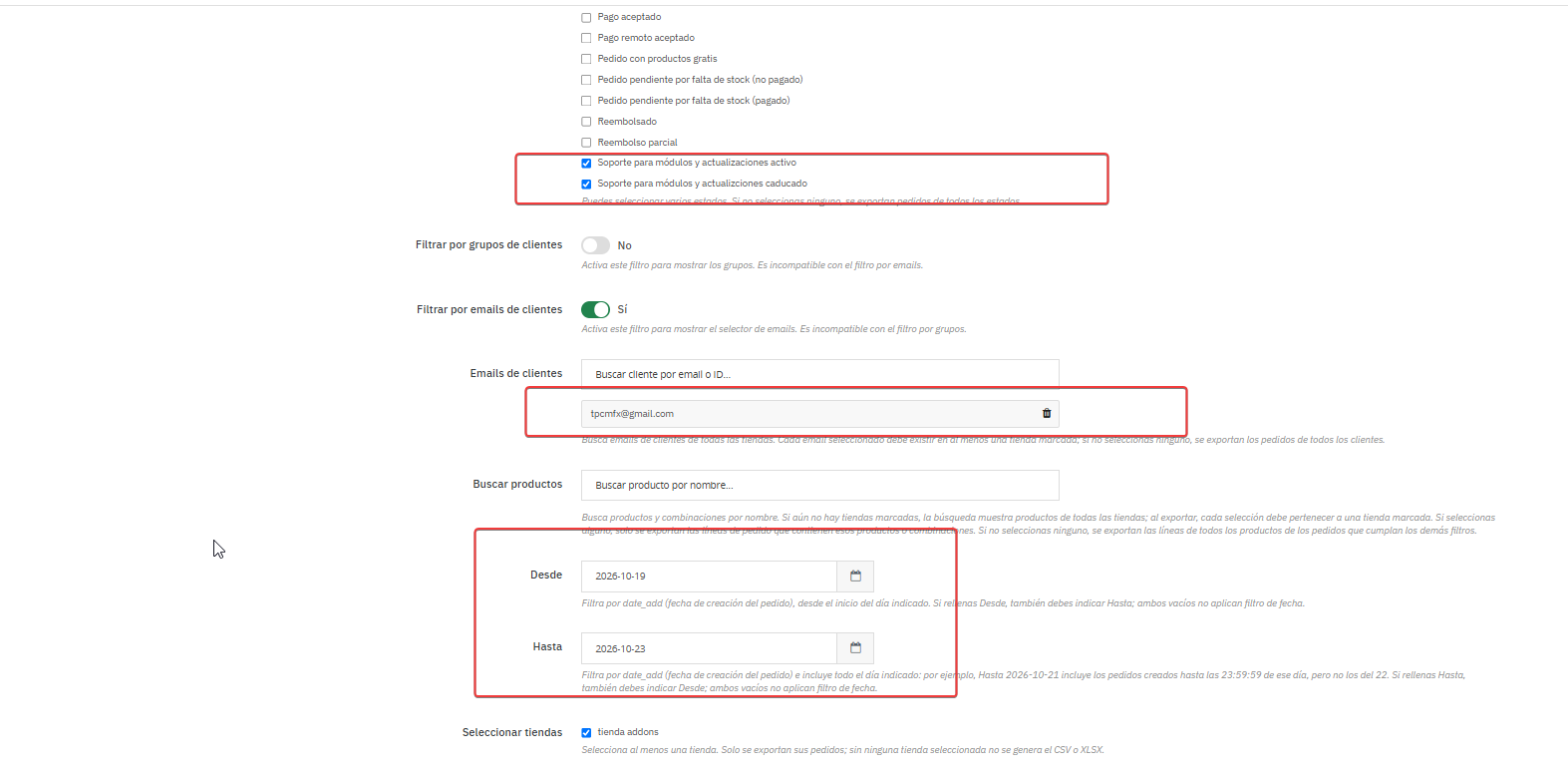
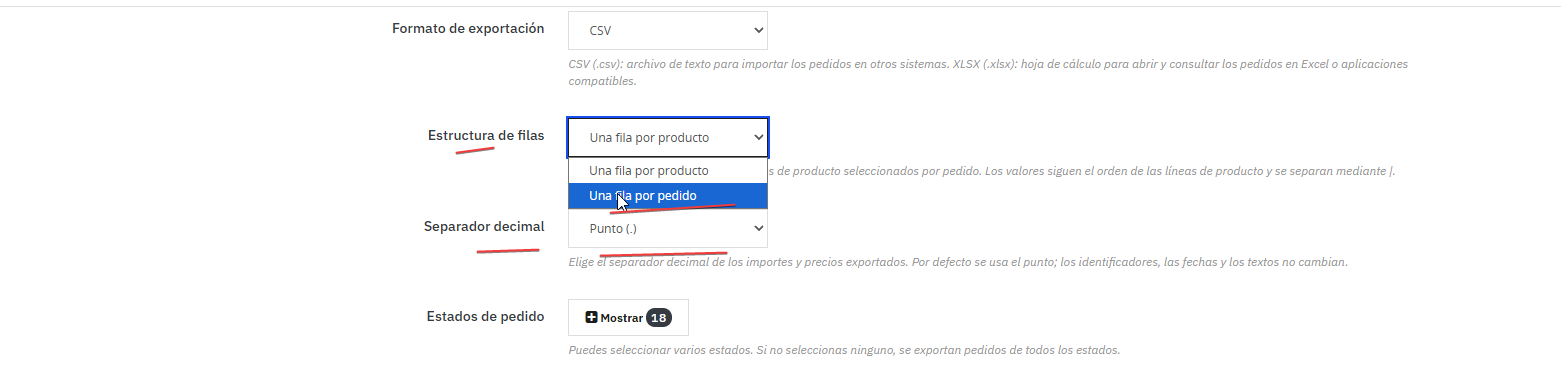
Comprueba el formato CSV o XLSX, la estructura de filas y el separador decimal. También puedes filtrar por estados del pedido, fechas, grupos de clientes o correos electrónicos, productos y combinaciones.

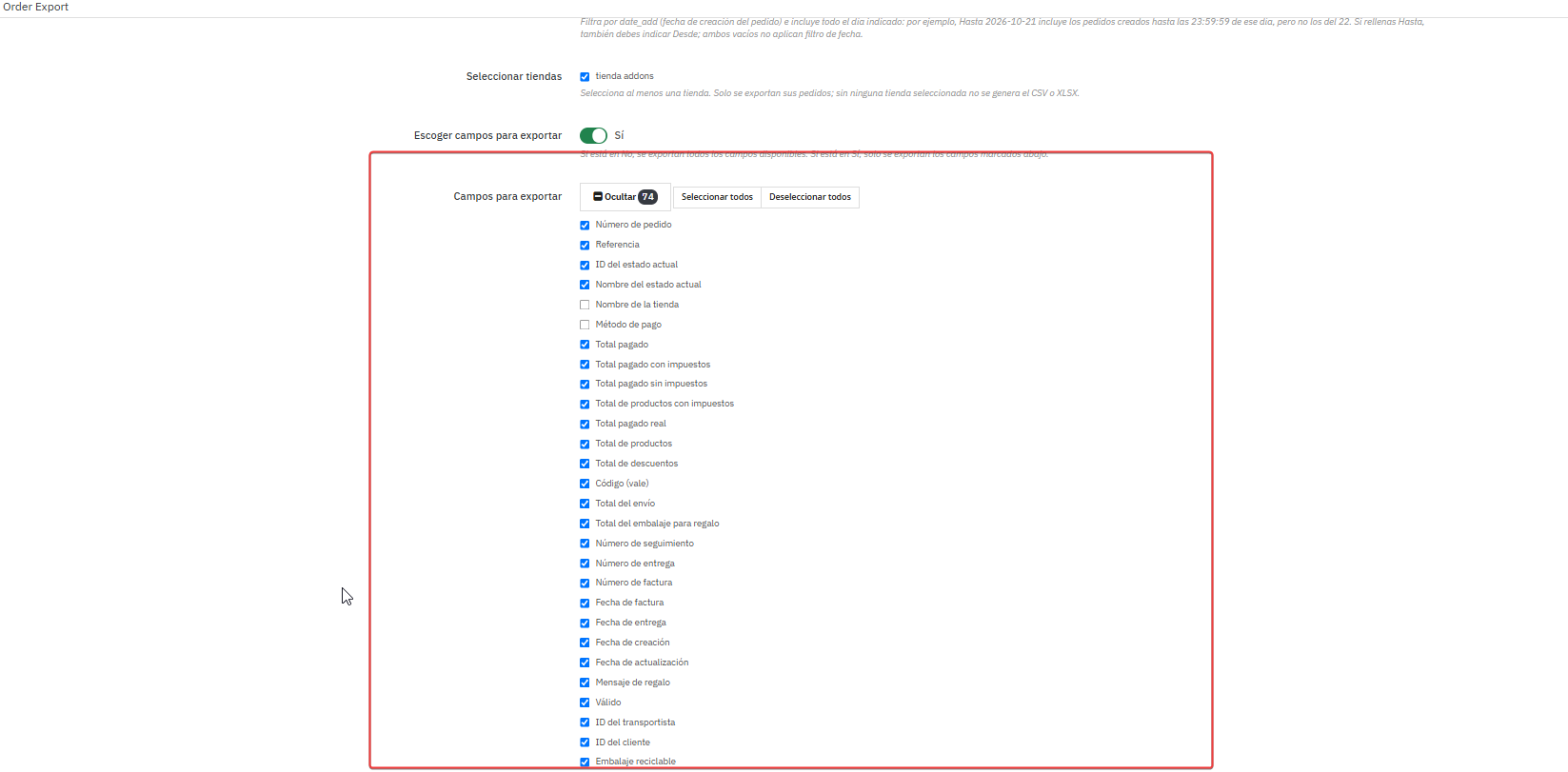
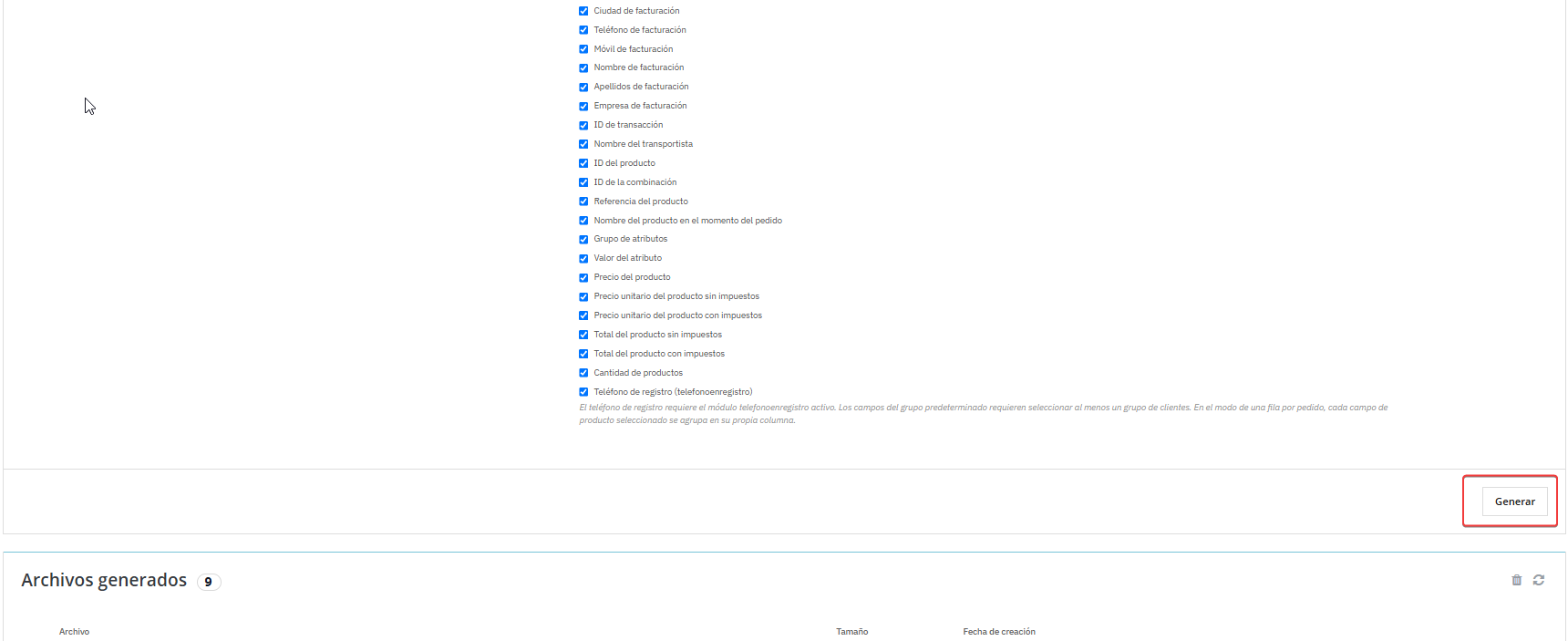
En «Escoger campos para exportar», decide si quieres incluir todos los campos o únicamente las columnas seleccionadas. Los botones de selección masiva facilitan marcar o desmarcar las opciones disponibles.

4. Generar una exportación CSV con el perfil
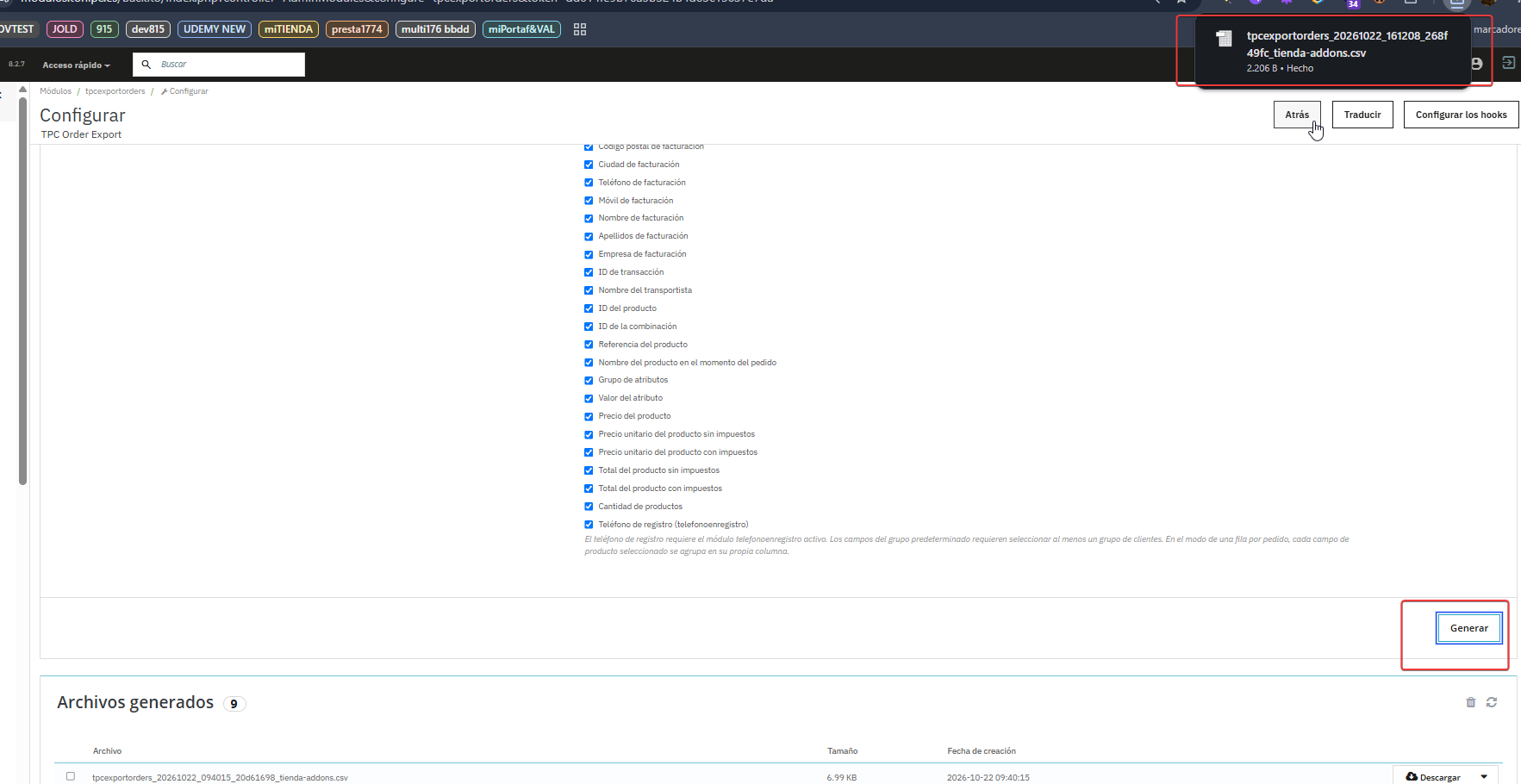
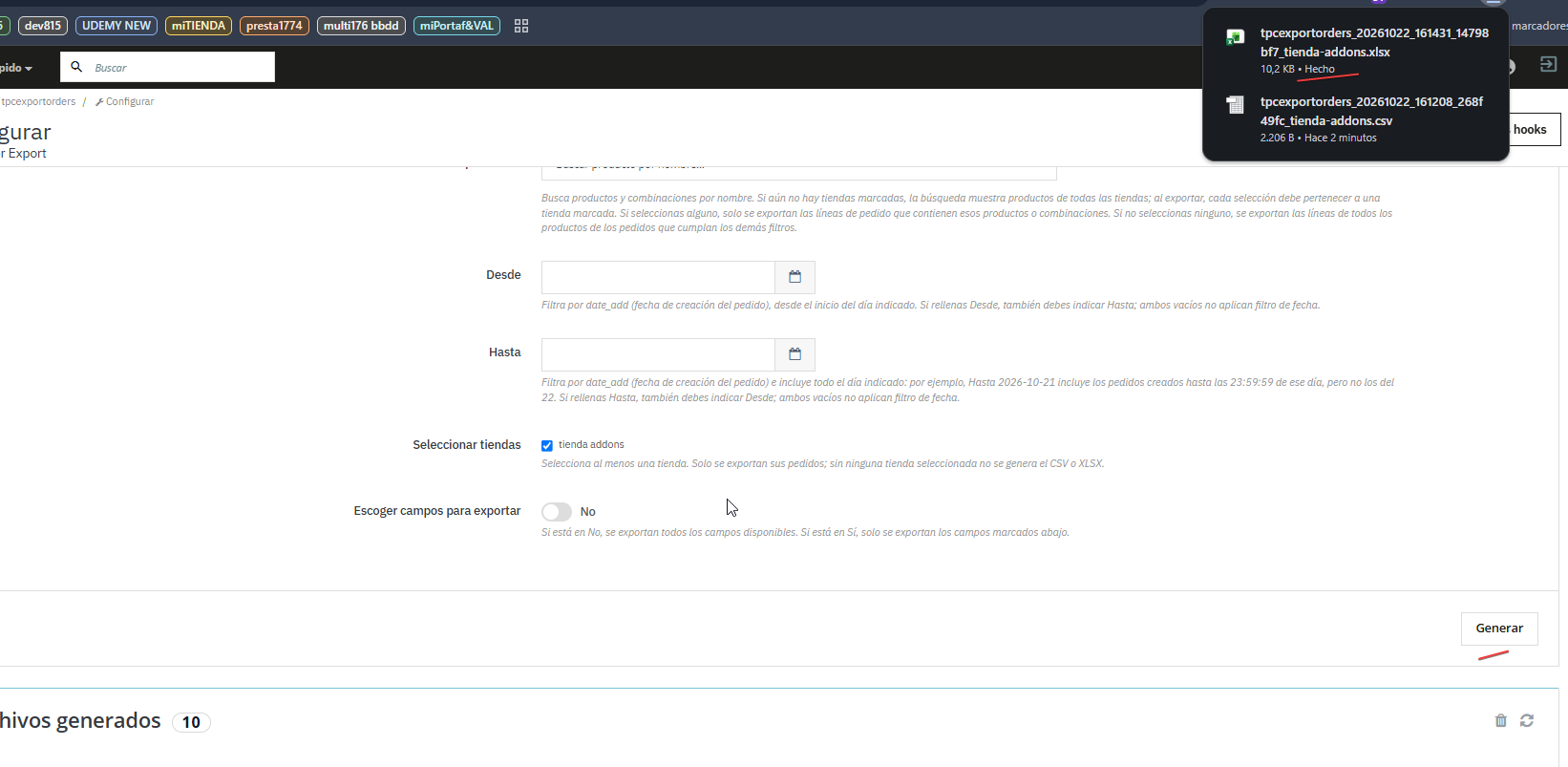
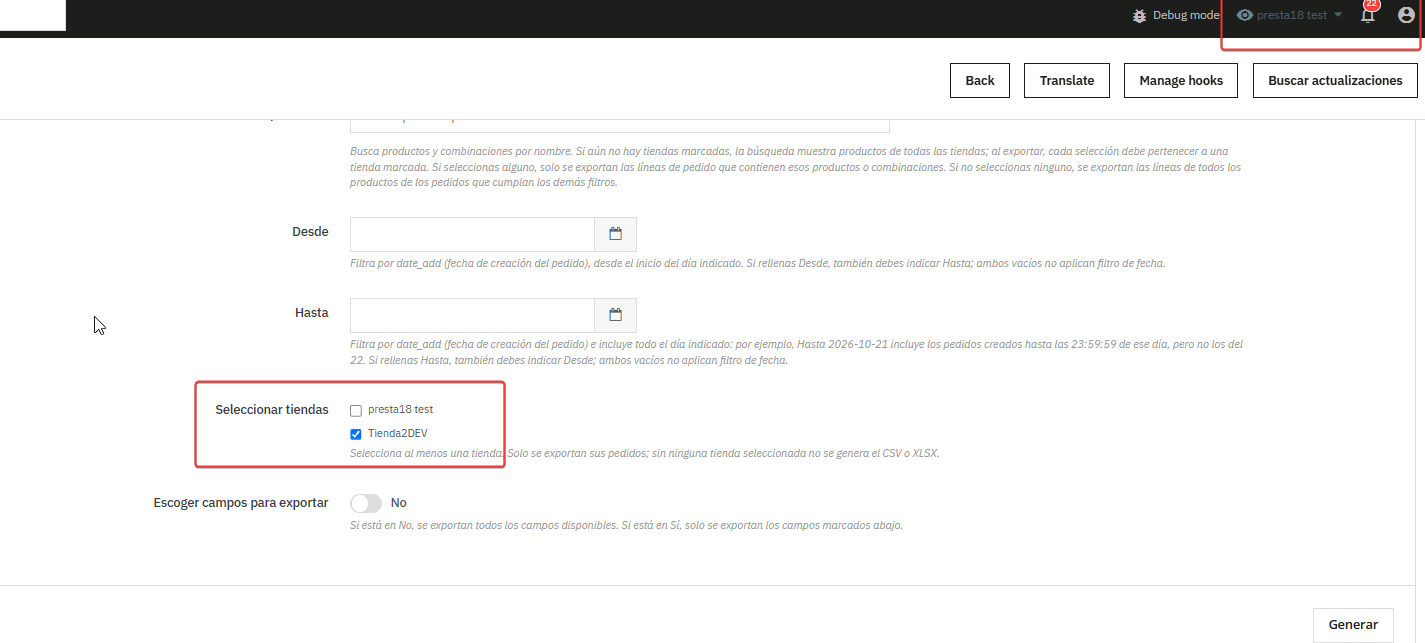
Con el perfil cargado, selecciona al menos una tienda y revisa los filtros. Puedes utilizar «Vista previa» para consultar una muestra y el total estimado de filas sin crear el archivo. Pulsa «Generar» para producir la exportación completa.

El archivo CSV se descarga y queda disponible en el historial de archivos generados. Puedes abrirlo con Excel, LibreOffice Calc u otra herramienta compatible.

5. Utilizar un perfil para exportar a Excel (XLSX)
Carga el perfil que desees y selecciona el formato XLSX. Si quieres guardar esta elección para futuras exportaciones, actualiza el perfil; de lo contrario, se utilizará solo en esta operación.

Revisa las columnas que se incluirán en el libro Excel. La selección de campos se aplica de la misma manera a CSV y XLSX.

6. Generar y comprobar el archivo XLSX
Pulsa «Generar» cuando la configuración esté lista. El módulo crea el archivo XLSX y lo incorpora al historial, desde donde podrás descargarlo de nuevo.

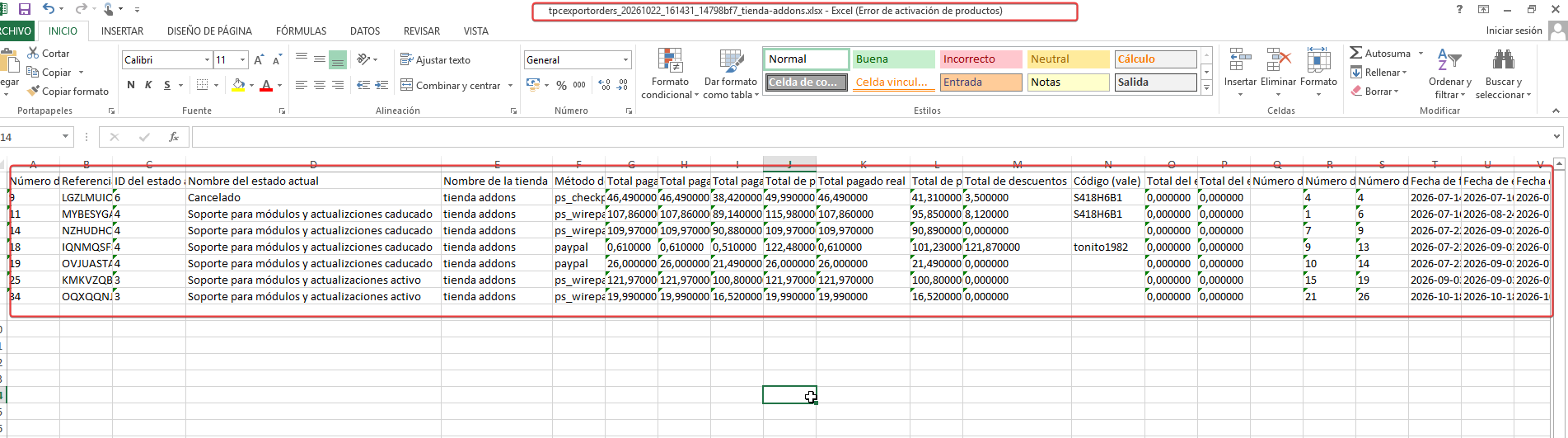
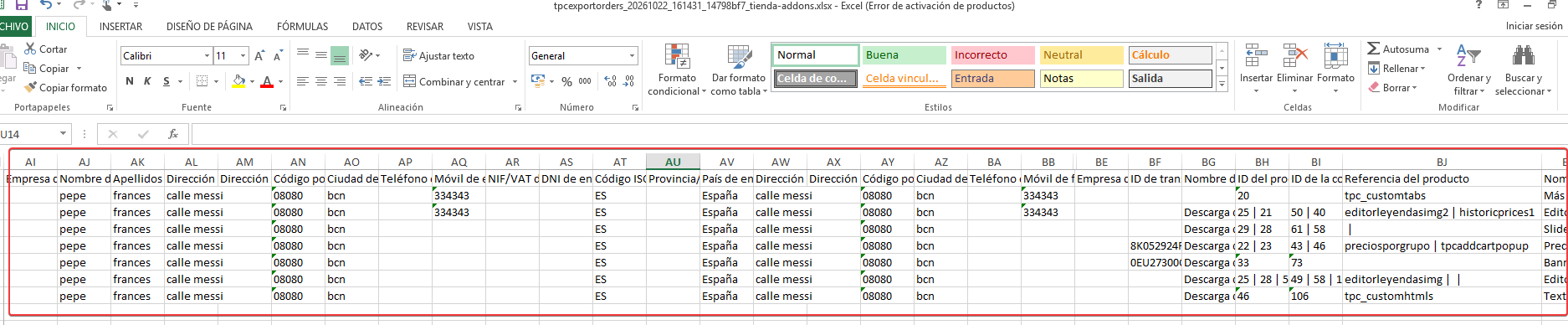
Al abrir el archivo podrás comprobar las columnas del pedido, los datos de clientes y los campos de productos elegidos. Las siguientes capturas muestran distintas zonas de un archivo exportado.

7. Datos exportados y opciones adicionales

Puedes elegir una fila por cada producto del pedido (opción predeterminada) o una fila por pedido, agrupando los datos de producto en columnas. También puedes escoger coma o punto como separador decimal.

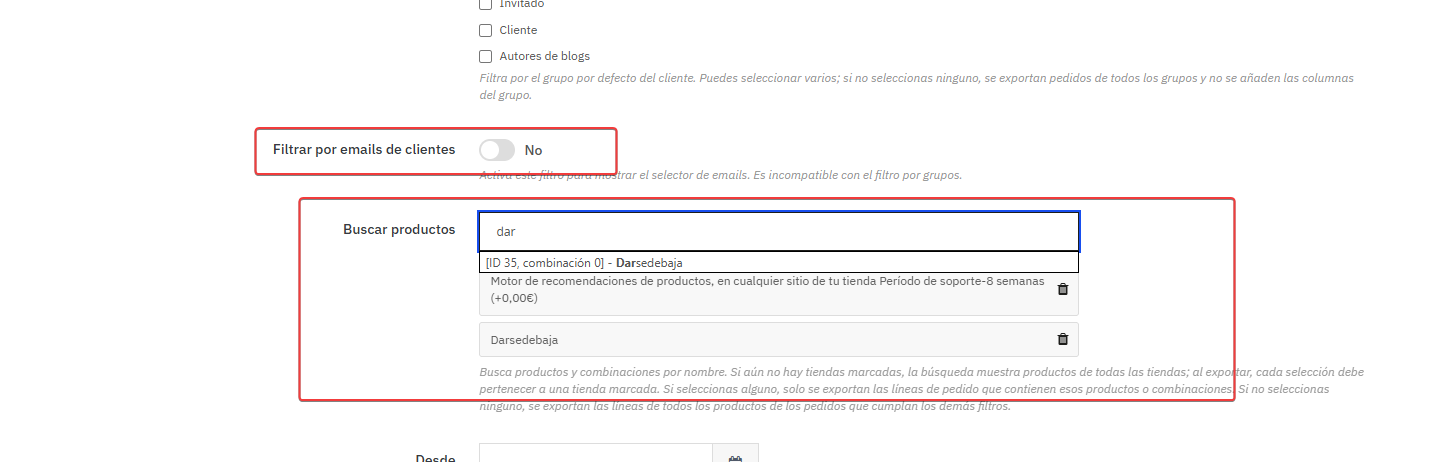
El filtro de productos permite seleccionar artículos con o sin combinaciones; solo se exportarán las líneas que cumplan los filtros elegidos.

8. Filtrar clientes y tiendas
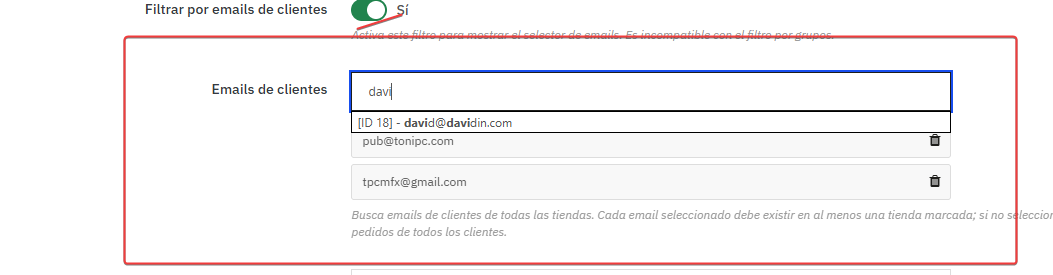
Puedes localizar clientes por email mediante el buscador con autocompletado. El filtro por email y el filtro por grupos de clientes son alternativas: no se utilizan simultáneamente.

En instalaciones multitienda, marca una o varias tiendas antes de exportar. Es obligatorio seleccionar al menos una tienda.

9. Historial de exportaciones
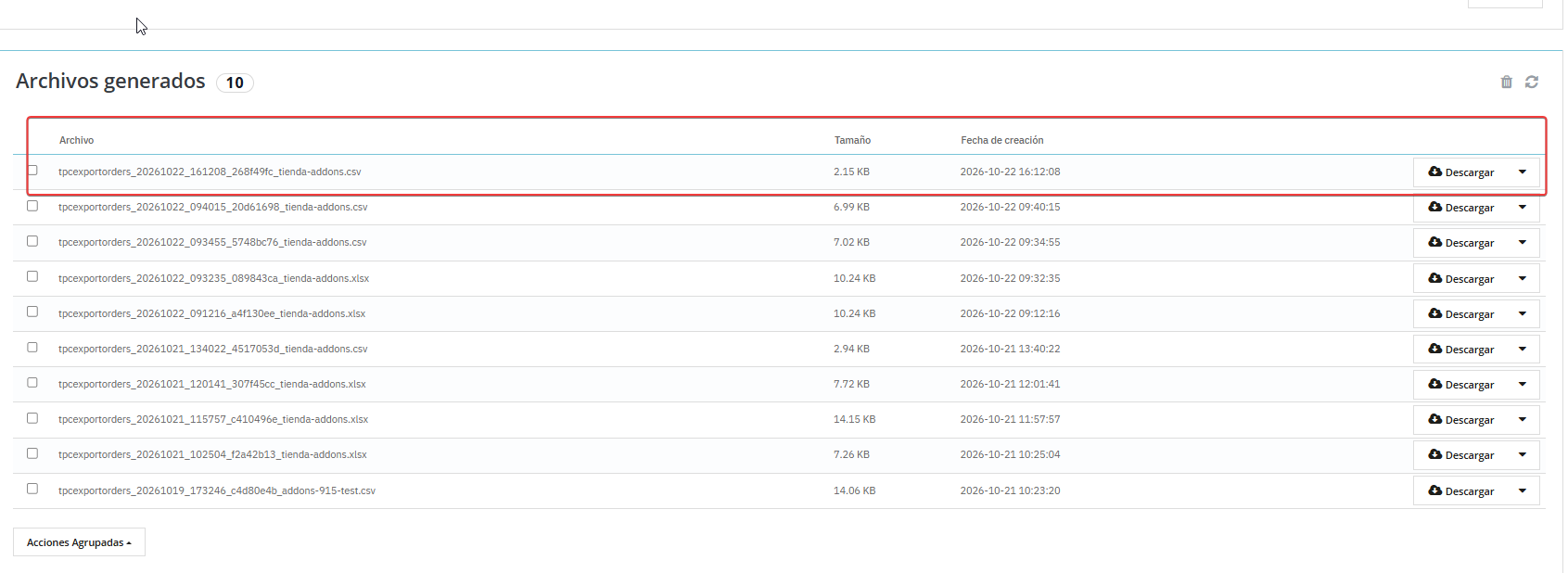
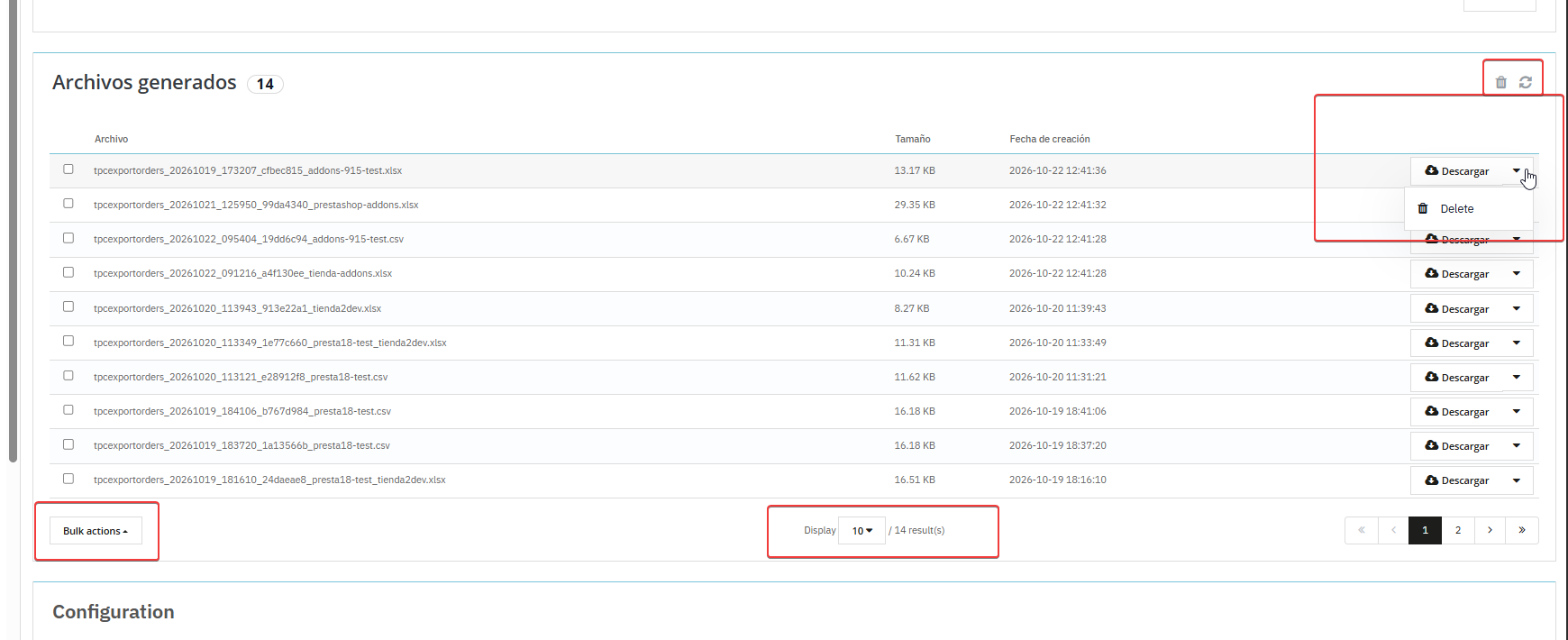
Todos los archivos CSV y XLSX generados aparecen en «Archivos generados». Desde allí puedes descargarlos otra vez, eliminar uno o varios, o borrar todo el historial. Ten en cuenta que el historial es compartido entre empleados, aunque los perfiles guardados son privados de cada empleado.

Consejos finales
Antes de generar una exportación grande, utiliza la vista previa y comprueba las columnas y filtros. Si cargas un perfil antiguo con opciones que ya no están disponibles, revisa los avisos del formulario y actualiza el perfil con la selección corregida.
Eso es todo. Ya puedes crear perfiles, reutilizarlos y exportar tus pedidos a CSV o Excel desde el tpcexportorders.
Sds,